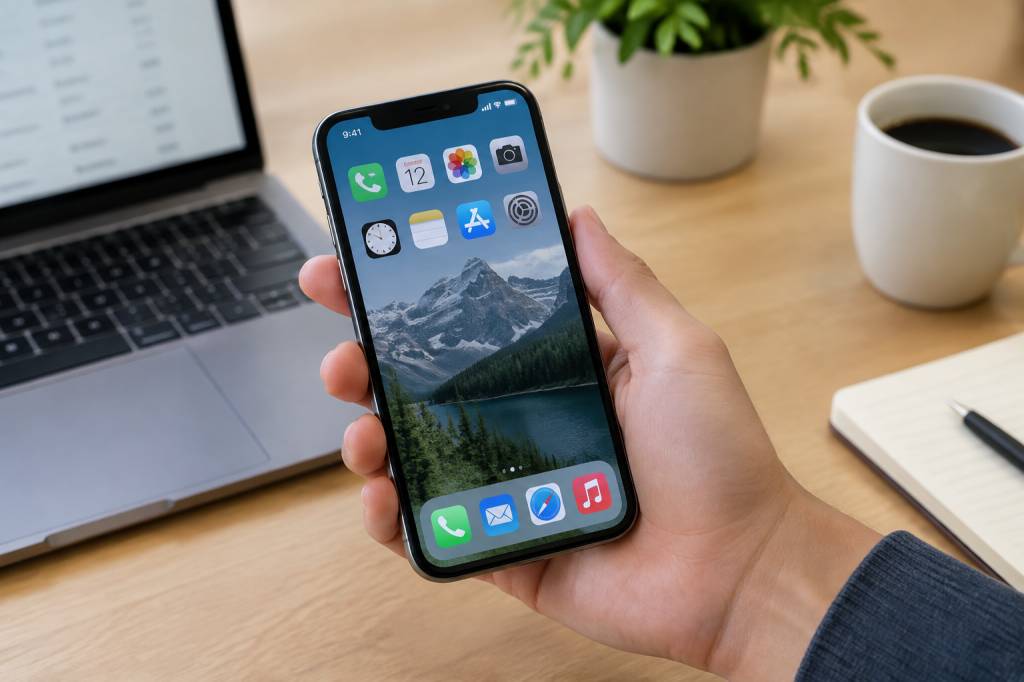
Progressive web application ios : fonctionnement, avantages et bonnes pratiques
Une progressive web application sur iOS, ou PWA, tient un peu du compromis intelligent. Elle veut offrir l’expérience d’une application mobile — icône sur l’écran d’accueil, fonctionnement hors ligne, notifications — sans imposer un téléchargement depuis l’App Store.
Sur le papier, c’est séduisant. Dans la réalité, iOS ajoute quelques règles maison, parce qu’Apple aime bien rappeler que son jardin est soigneusement clôturé. Les PWA fonctionnent sur iPhone et iPad, mais avec des possibilités et des limites spécifiques à l’écosystème WebKit.
Voici comment fonctionne une progressive web application sur iOS, ce qu’elle peut réellement faire, où elle montre ses limites et quelles bonnes pratiques appliquer pour éviter de transformer une simple installation en parcours du combattant.
Une progressive web application, c’est quoi exactement ?
Une PWA est une application web capable de se comporter comme une application native. Elle repose sur des technologies standards du Web, principalement :
- un site web responsive accessible depuis un navigateur ;
- un fichier Web App Manifest qui décrit l’application ;
- un service worker qui intercepte certaines requêtes et gère notamment le cache ;
- une connexion HTTPS, indispensable dans la plupart des cas.
Le principe est simple : l’utilisateur visite une adresse web, puis peut ajouter l’application à son écran d’accueil. Une fois lancée depuis cette icône, l’application s’affiche sans la barre d’adresse habituelle. Elle donne donc une impression plus proche d’une app classique que d’un simple site web.
La nuance est importante : une PWA n’est pas une application iOS native compilée en Swift. Elle reste une application web exécutée par le moteur du navigateur. Cela explique à la fois sa souplesse et certaines restrictions, notamment sur iPhone.
Comment une PWA fonctionne-t-elle sur iOS ?
Le fonctionnement repose sur plusieurs briques qui travaillent ensemble. Aucune n’est particulièrement mystérieuse, mais leur combinaison donne à la PWA son côté « application installée ».
Le manifeste web
Le fichier manifest.json contient les informations utilisées lors de l’ajout à l’écran d’accueil : nom, icônes, couleur de thème, orientation ou encore mode d’affichage.
{ "name": "Mon application", "short_name": "Mon app", "start_url": "/", "display": "standalone", "background_color": "#ffffff", "theme_color": "#111827", "icons": [ { "src": "/icons/icon-192.png", "sizes": "192x192", "type": "image/png" }, { "src": "/icons/icon-512.png", "sizes": "512x512", "type": "image/png" } ]}Sur iOS, ce fichier est utile, mais Safari conserve aussi plusieurs balises historiques spécifiques. Pour garantir un affichage correct, il est recommandé d’ajouter notamment :
<meta name="apple-mobile-web-app-capable" content="yes"><meta name="apple-mobile-web-app-status-bar-style" content="default"><link rel="apple-touch-icon" href="/icons/apple-touch-icon.png">L’icône apple-touch-icon mérite une attention particulière. Une icône générique ou mal dimensionnée donne rapidement l’impression d’une application bricolée entre deux réunions. Une image carrée de 180 × 180 pixels constitue une base courante pour les appareils Apple.
Le service worker
Le service worker est un script JavaScript exécuté en arrière-plan par le navigateur. Il peut intercepter les requêtes réseau, servir des fichiers depuis un cache et permettre à certaines parties de l’application de fonctionner sans connexion.
self.addEventListener("install", event => { event.waitUntil( caches.open("app-v1").then(cache => { return cache.addAll([ "/", "/index.html", "/styles.css", "/app.js", "/offline.html" ]); }) );});self.addEventListener("fetch", event => { event.respondWith( caches.match(event.request).then(response => { return response || fetch(event.request); }) );});Sur iOS, le service worker est pris en charge par Safari. Il faut toutefois garder en tête que les données et les caches peuvent être supprimés par le système, notamment lorsque l’espace de stockage devient limité ou après une longue période d’inactivité.
Un mode hors ligne bien conçu ne consiste donc pas à mettre tout le site en cache comme on remplirait un grenier. Il faut sélectionner les ressources essentielles et prévoir une stratégie de mise à jour.
Le mode standalone
Lorsque l’utilisateur ajoute une PWA à l’écran d’accueil puis la lance depuis son icône, le mode standalone masque l’interface classique de Safari. L’application occupe alors presque tout l’écran.
Sur iPhone, il faut prendre en compte les zones réservées par l’encoche, la Dynamic Island et la barre d’accueil. Une interface parfaitement alignée dans le navigateur peut se retrouver avec un bouton placé sous la zone système en mode standalone. C’est là que les variables CSS d’environnement deviennent utiles :
body { padding-top: env(safe-area-inset-top); padding-bottom: env(safe-area-inset-bottom);}Ce détail paraît secondaire jusqu’au jour où le bouton « Valider » se retrouve précisément à l’endroit où iOS affiche sa barre de navigation. Une expérience utilisateur peut parfois être ruinée par quelques pixels particulièrement bien placés.
Installer une PWA sur un iPhone
Sur iOS, l’installation d’une PWA passe généralement par Safari. L’utilisateur doit :
- ouvrir le site dans Safari ;
- appuyer sur le bouton de partage ;
- sélectionner « Sur l’écran d’accueil » ;
- valider le nom de l’application ;
- appuyer sur « Ajouter ».
Contrairement à certains navigateurs basés sur Chromium, Safari sur iOS ne propose pas toujours une invite automatique d’installation via l’API beforeinstallprompt. Le bouton d’installation doit donc souvent être expliqué dans l’interface elle-même.
Une bonne pratique consiste à afficher une aide contextuelle uniquement sur iOS et uniquement lorsque l’application n’est pas déjà installée. Un petit encart avec trois étapes et une illustration sera plus efficace qu’un message vague du type « Ajoutez cette app à votre écran d’accueil ». Même les utilisateurs expérimentés n’ont pas forcément envie de jouer à cache-cache avec le bouton de partage.
Il faut également préciser que l’installation depuis Chrome ou Firefox sur iPhone peut être différente. Tous les navigateurs iOS utilisent le moteur WebKit imposé par Apple dans de nombreux cas, mais le parcours d’ajout à l’écran d’accueil reste principalement associé à Safari.
Les avantages d’une PWA sur iOS
Un déploiement rapide
Une PWA est mise à jour côté serveur. L’utilisateur n’a pas besoin d’attendre une validation de l’App Store pour bénéficier d’une correction ou d’une nouvelle fonctionnalité.
Pour une startup, un outil métier ou un service éditorial, cette souplesse peut représenter un gain considérable. On publie une version, on surveille les métriques, on corrige. Le cycle est celui du Web, pas celui d’une application native qui doit parfois patienter dans une file de validation.
Un coût de développement maîtrisé
Une même base de code peut servir sur iPhone, iPad, Android, ordinateur et parfois même certains environnements embarqués. Cela ne signifie pas qu’il n’y aura jamais de spécificités par plateforme, mais la mutualisation reste importante.
Pour un produit dont les besoins sont essentiellement liés à l’affichage de données, aux formulaires, aux comptes utilisateurs ou aux contenus, une PWA peut éviter de maintenir plusieurs applications natives en parallèle.
Une expérience plus directe
Une PWA est accessible immédiatement depuis une URL. Pas de recherche dans l’App Store, pas de téléchargement de plusieurs centaines de mégaoctets, pas de compte Apple à utiliser pour installer le service.
Cette accessibilité est particulièrement intéressante pour une application utilisée occasionnellement : réservation, événement, espace client, outil de suivi ou service local. L’utilisateur peut l’ajouter à son écran d’accueil s’il en a besoin, sans transformer son téléphone en musée des applications oubliées.
Un fonctionnement partiel hors connexion
Grâce au service worker, une PWA peut afficher une interface, des contenus précédemment consultés ou un formulaire même lorsque la connexion disparaît. Dans le train, un parking souterrain ou une zone rurale, cette capacité n’est pas un gadget.
Attention toutefois : le mode hors ligne doit être pensé fonctionnellement. Une application de consultation peut facilement mettre en cache des articles. Une application bancaire ou collaborative doit gérer les données en attente, les conflits et la reconnexion avec beaucoup plus de précautions.
Les notifications push
Depuis iOS 16.4, les web apps ajoutées à l’écran d’accueil peuvent recevoir des notifications push web. C’est une avancée importante, car les notifications étaient longtemps l’un des grands avantages réservés aux applications natives.
Cette fonctionnalité est néanmoins conditionnée à plusieurs éléments :
- l’utilisateur doit avoir ajouté la PWA à son écran d’accueil ;
- l’application doit demander l’autorisation d’envoyer des notifications ;
- le navigateur et le système doivent prendre en charge le mécanisme ;
- le serveur doit gérer l’envoi via les standards Web Push.
La permission doit être demandée au bon moment. Afficher une fenêtre d’autorisation dès la première seconde, avant même d’avoir expliqué l’intérêt du service, est une excellente manière d’obtenir un refus définitif. Une notification utile mérite une demande contextualisée.
Les limites à connaître sur iPhone et iPad
Les PWA sur iOS ont progressé, mais elles ne remplacent pas systématiquement une application native.
Le stockage local est soumis à la gestion du système. Les caches, données IndexedDB et autres ressources peuvent être nettoyés. Il est donc risqué de considérer le stockage de la PWA comme un disque dur permanent.
Les tâches exécutées en arrière-plan sont également plus limitées que dans une application native. Une PWA ne peut pas forcément continuer à travailler longuement lorsque l’utilisateur la ferme ou verrouille son iPhone. Les synchronisations, traitements lourds et mises à jour silencieuses doivent être conçus avec prudence.
L’accès aux fonctionnalités matérielles varie selon les versions d’iOS et les APIs utilisées. Appareil photo, géolocalisation, microphone, Bluetooth ou NFC peuvent être accessibles dans certains contextes, mais avec des permissions, des restrictions et une compatibilité moins prévisible qu’en natif.
Enfin, l’intégration au système reste plus réduite : widgets, intégration profonde à Siri, accès étendu aux contacts, services en arrière-plan ou fonctionnalités avancées de partage ne sont pas toujours disponibles comme dans une application Swift.
Les bonnes pratiques pour une PWA iOS fiable
Commencer par une application web solide
Une PWA ne doit pas être un pansement posé sur un site lent et peu ergonomique. Travaillez d’abord la structure HTML, l’accessibilité, le responsive design et les performances. Une interface qui fonctionne correctement sans installation constitue déjà une bonne base.
Testez plusieurs tailles d’écran, l’orientation paysage, le mode sombre et les différents états de connexion. Le « mobile first » n’est pas une formule marketing : sur iPhone, chaque espace disponible compte.
Optimiser les performances
Compressez les images, limitez les scripts inutiles, fractionnez le JavaScript et affichez rapidement le contenu principal. Une PWA qui met quinze secondes à démarrer ne devient pas rapide par magie parce qu’elle possède une icône sur l’écran d’accueil.
Mesurez les performances avec Lighthouse, WebPageTest ou les outils de développement de Safari. Sur un réseau mobile instable, les quelques secondes gagnées au chargement sont souvent plus précieuses qu’une animation sophistiquée.
Prévoir une stratégie de cache claire
Utilisez le cache pour les ressources stables et essentielles, mais prévoyez une politique de versionnement. Un service worker mal configuré peut conserver une ancienne version de l’application et donner à l’utilisateur l’impression que le bouton « Actualiser » est purement décoratif.
Pour les données dynamiques, privilégiez des stratégies adaptées :
- cache first pour les ressources statiques rarement modifiées ;
- network first pour les contenus qui doivent rester à jour ;
- stale while revalidate pour afficher rapidement une version en cache tout en lançant une mise à jour.
Soigner le parcours d’installation
Ne forcez jamais l’installation. Expliquez son intérêt : accès rapide, utilisation hors connexion, notifications ou confort d’utilisation. Le message doit apparaître au moment où l’utilisateur a déjà compris la valeur de l’application.
Détectez également le mode standalone pour ne pas afficher en permanence une consigne destinée aux utilisateurs qui ont déjà installé la PWA :
const isStandalone = window.matchMedia("(display-mode: standalone)").matches || window.navigator.standalone === true;Tester sur de vrais appareils
Les simulateurs sont utiles, mais ils ne remplacent pas un iPhone réel. Testez Safari, l’ajout à l’écran d’accueil, le lancement en mode standalone, les permissions, les notifications, le changement d’orientation, la reprise après mise en veille et la perte de réseau.
Vérifiez aussi les comportements après plusieurs jours. Une PWA peut fonctionner parfaitement lors de la démonstration et rencontrer des problèmes après une mise à jour du service worker ou une purge du stockage.
PWA ou application native : quel choix pour iOS ?
La PWA est souvent pertinente lorsque le produit doit être accessible rapidement, partagé par URL et disponible sur plusieurs plateformes. Elle convient bien aux portails clients, outils internes, services de réservation, catalogues, médias, tableaux de bord et applications de contenu.
L’application native devient plus intéressante lorsque le projet dépend fortement des fonctions matérielles, du traitement en arrière-plan, d’une intégration profonde à iOS ou d’une expérience graphique très avancée.
Il n’existe pas de médaille du « meilleur » choix. Il s’agit plutôt de choisir le bon outil pour le bon problème. Utiliser du natif pour afficher trois formulaires et une liste de commandes, c’est parfois comme acheter une pelleteuse pour planter un basilic. À l’inverse, vouloir piloter un appareil Bluetooth complexe depuis une PWA très contrainte peut rapidement devenir sportif.
Sur iOS, une progressive web application est donc une solution crédible, à condition de connaître son terrain de jeu. Avec un manifeste propre, un service worker maîtrisé, une interface pensée pour le mode standalone et des tests réels sur iPhone, elle peut offrir une expérience étonnamment proche d’une application classique. Le tout sans téléchargement forcé, sans double base de code et avec une mise à jour qui reste entre les mains du développeur plutôt que dans celles d’un comité de validation.